 Volt
Volt
macOS · Beta
Ein Texteditor für den Mac mit allem, was Sie brauchen, und nichts, was stört.
Volt ist ein Texteditor für macOS, gebaut für die Arbeit, die Sie jeden Tag machen. Er öffnet sofort, hält sich zurück und verliert nie, was Sie getippt haben — und er kann alles, wofür Sie Ihren jetzigen Editor verlassen würden: 123 Sprachen, Suchen und Ersetzen im ganzen Projekt, Git, Sprachserver, mehrere Cursor, geteilte Ansicht.
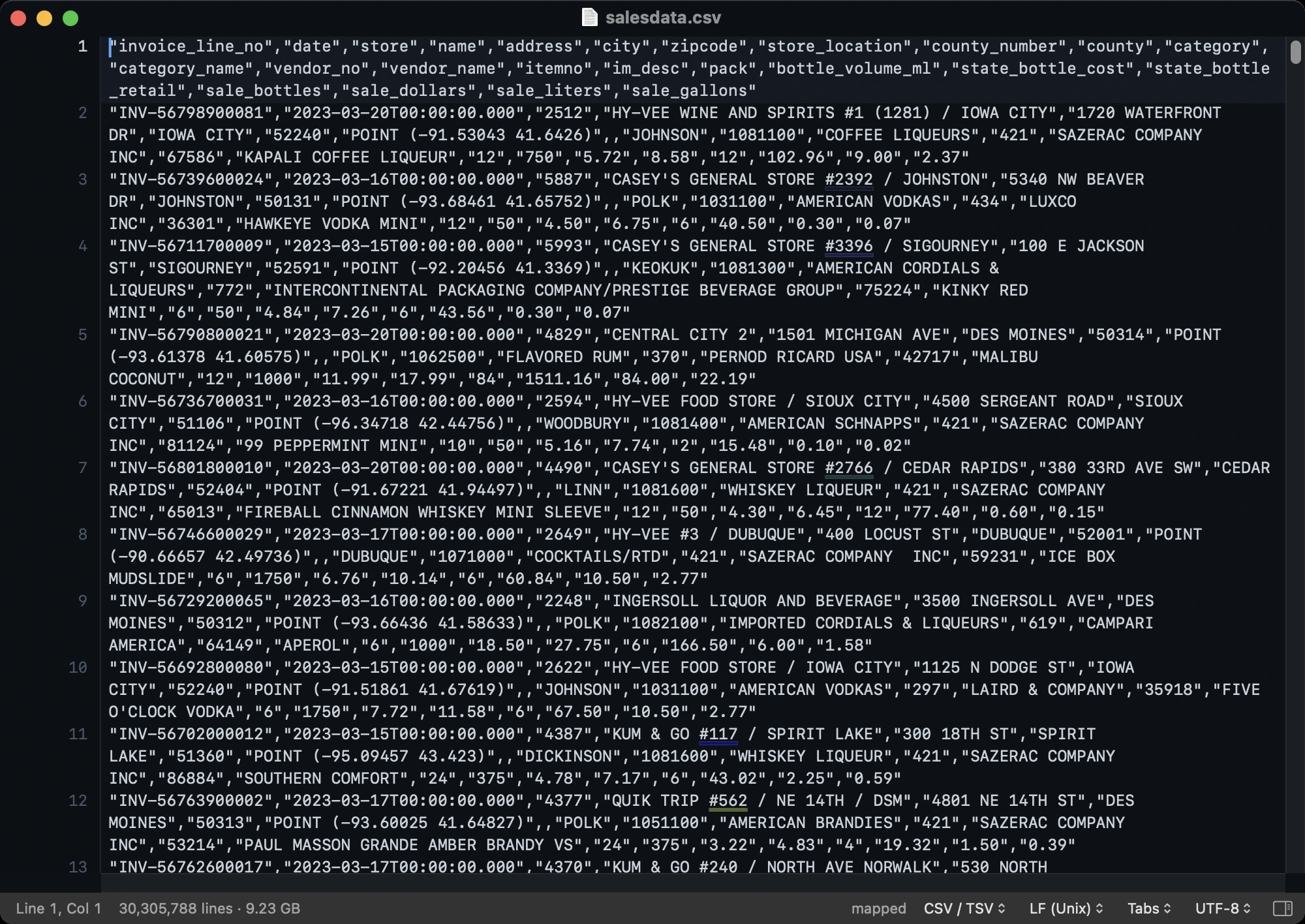
Dieselbe Bauweise, die ihn ruhig macht, macht ihn schnell. Eine kleine Datei wird einfach gelesen; ab einer Größe, die Sie festlegen, wird sie gar nicht gelesen — deshalb öffnet ein Log von 4,23 GB mit 50,4 Millionen Zeilen in zwei Millisekunden, mit ein paar Megabyte Speicher. Und die Dateien, die sonst nichts öffnet, öffnet er auch.
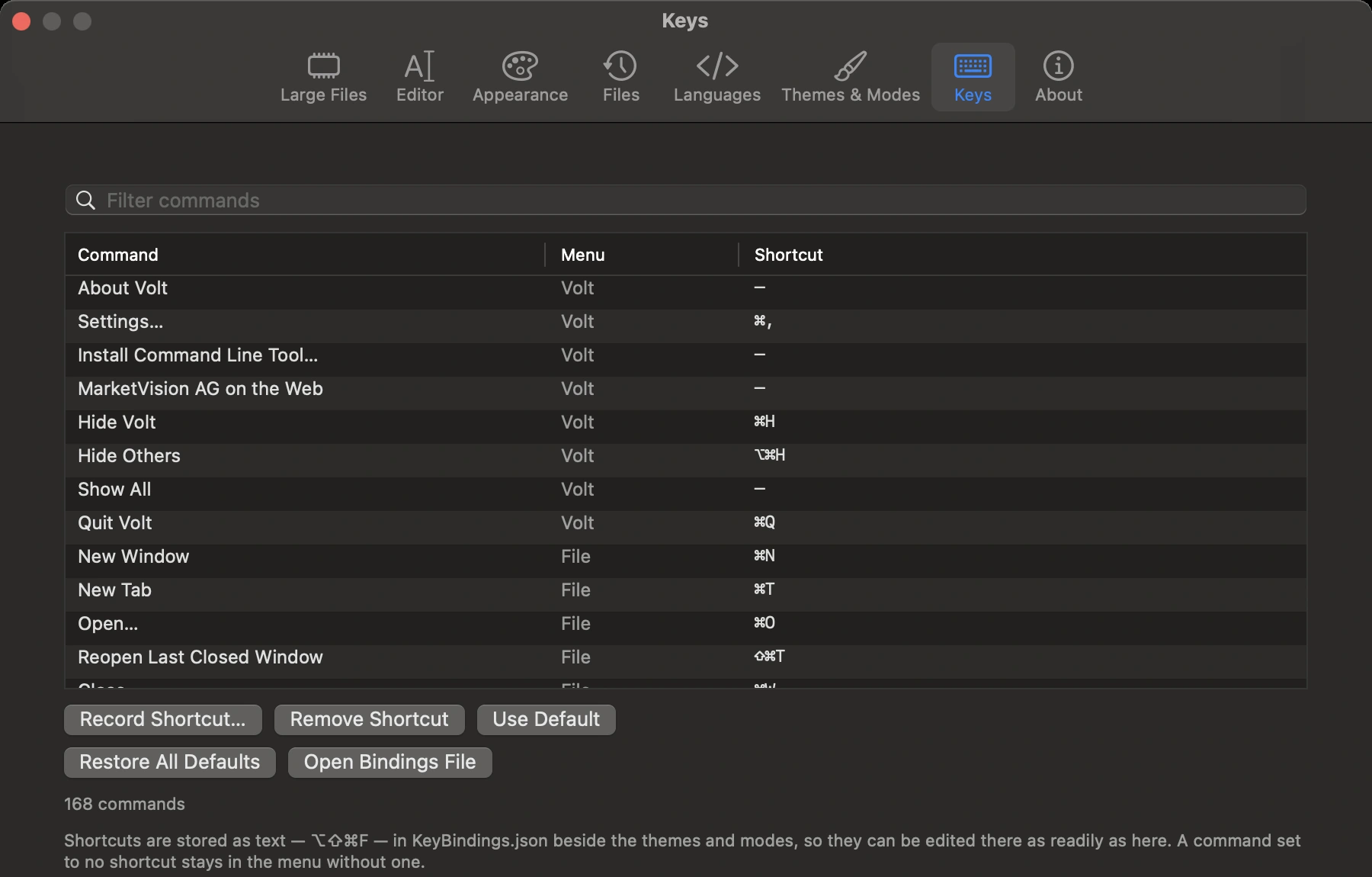
Jeder Befehl, jede Einstellung und jedes Verhalten steht auf einer Seite — alle 304, durchsuchbar — und was sich im letzten Build geändert hat, auf einer anderen.
Die Beta laden
Keine Anmeldung nötig. Laden und an Ihren eigenen Dateien ausprobieren.
Kostenlose Beta · macOS 13 oder neuer, Apple Silicon · signiert und notarisiert, etwa 8 MB, ohne Konto, und er arbeitet ganz ohne Netzwerk · jeder Build läuft 7 Tage, jedes Update gibt weitere 7.
Die fertige Version
Eine E-Mail, wenn Volt 1.0 erscheint, und jetzt eine Frage: Was sollen wir als Nächstes bauen?
Tempo
Gemessen, nicht behauptet
Eine Datei, ein Rechner, ein Release-Build: ein Web-Log von 4,23 GB mit 50,4 Millionen
Zeilen auf einem Mac mit M-Chip. Jede Zahl unten stammt aus Volt --benchmark,
das Sie mit Ihrer eigenen Datei laufen lassen können. Das Öffnen erledigt keine Arbeit, um
die Sie nicht gebeten haben — deshalb bleiben die Lüfter still.
| Vorgang | Zeit | Was dabei geschieht |
|---|---|---|
| Datei öffnen | 2 ms | Zeichensatz und Zeilenende klären |
| Eine beliebige Zeile lesen | 41 µs | Zeile 40 Millionen so schnell wie Zeile 40 |
| Erster Treffer eines regulären Ausdrucks | 12 ms | Nie über eine dekodierte Kopie der Datei |
| Alle Zeilen genau zählen | 0,2 s | Nur, wenn etwas nach der Summe fragt |
| Wörtliche Suche, Treffer vorhanden | 1,50 s | 2,8 GB/s |
| Wörtliche Suche, kein Treffer | 0,52 s | 8,1 GB/s, ohne etwas zu dekodieren |
| Speicher, solange sie offen ist | ein paar MB | Für eine Datei von 4,23 GB |
Zum Vergleich: rg -F -j 1 braucht für dieselbe Datei auf demselben Rechner 1,55 s
und 0,69 s. Volt spielt in derselben Liga wie ein reines Suchwerkzeug — und behält, was er über
die Datei gelernt hat, sodass jeder spätere Sprung, jede Suche und jedes Scrollen sofort geht.
Leistungsfähig und klein
Alles, was ein großer Editor kann. Nichts von dem, was ihn groß macht.
Editoren entscheiden sich meist für eine Seite. Die leistungsfähigen kommen als Browser im Trenchcoat: Hunderte Megabyte, eine Laufzeit zum Installieren, ein Plug-in-Baum zum Pflegen, ein Gigabyte Speicher, bevor Sie irgendetwas geöffnet haben. Die kleinen sind Betrachter. Volt ist ein Download von 8 MB, der alles kann.
Was er hat
- 123 Sprachen hervorgehoben, gefaltet und gegliedert — die ganze Liste
- 220 Zeichensätze, 62 EBCDIC-Codepages, neun Arten von Zeilenenden
- Gemeinsames Bearbeiten über iCloud Drive, mit Markierung, wer was geändert hat
- Dateien auf anderen Rechnern, über SSH, FTP und SFTP geöffnet und gesichert
- Sprachserver, Linter und Formatierer, pro Sprache
- Git: ein Repository-Fenster, Änderungsbalken, Autorenspalte, Vergleich mit jeder Revision
- Mehrere Cursor, Vim-Modus, Blockbearbeitung, geteilte Ansicht, eine Übersicht
- Strukturelles Suchen und Ersetzen und reguläre Ausdrücke, im ganzen Projekt
- Ein Hex-Editor, Satzfelder und komprimierte Dateien als Text
- Fünf Farbschemata, ein Farbschema-Editor und Sprachen, die Sie selbst hinzufügen
- Erst gewünscht, dann gebaut — die Beta bewegt sich schnell, und die Warteliste bestimmt die Reihenfolge
Was er nicht mitschleppt
- Kein Electron und keine Browser-Engine um ein Textfeld herum
- Keine Java-Laufzeit, die erst installiert werden will
- Kein
node_modulesund kein Paketmanager dahinter - Kein Plug-in-System — eine Sprache oder ein Farbschema ist eine Datei, die Sie hineinlegen
- Kein Konto nötig und nichts, bei dem Sie sich anmelden müssen, bevor Sie tippen
- Keine Laufzeit zu installieren — natives Swift, nichts daneben gebündelt
- Kein Gigabyte Arbeitsspeicher für eine Datei, von der Sie nur eine Zeile wollten
- Kein Server zwischen Ihnen und Ihren Dateien — Teilen geht über Ihr iCloud Drive, entfernte Dateien über Ihr SSH
- Keine eigene SSH-Bibliothek — er nutzt das ssh, das macOS schon mitbringt
Ein Download von 8 MB, ein Kern, ein paar Megabyte Speicher — für eine Datei von 4,23 GB. Schlank ist keine Funktion, die ihm fehlt; es ist der Grund, warum er schnell ist. Der Vergleich mit BBEdit, Sublime Text, VS Code und Vim — auch dort, wo Volt die falsche Wahl ist.
Neu in der Beta
Erschienen in den letzten Wochen
Volt ist in der kostenlosen Beta, und fast jeden Tag kommt ein neuer Build. Das sind die größten Neuerungen — die Änderungsliste führt jeden Build vollständig auf.
Ein Fenster für das Repository
Git ▸ Repository… (⇧⌘0): eine Datei oder eine einzelne Änderung vormerken, Commit und Amend, den Verlauf des Repositorys oder einer Datei lesen, Branches wechseln und anlegen, Änderungen beiseitelegen, Fetch, Pull und Push — und Merge-Konflikte im Editor lösen. Mehr
FTP und SFTP, als richtiger Client
Dateien und Ordner zum und vom Finder ziehen, einen Ordner abgleichen und jeden Schritt vorher sehen, eine abgebrochene Übertragung fortsetzen, Rechte setzen, nach Regel umbenennen, auf dem Server komprimieren — und jede Datei bearbeiten, ⌘S schickt sie zurück. Mehr
Widerrufen übersteht das Beenden
Fenster schließen oder Volt beenden, morgen wiederkommen — und ⌘Z nimmt Ihre letzten Schritte immer noch zurück, bei einer Datei oder bei Text, der nie gesichert wurde.
Was eine Datei ist, aus ihren Bytes
Eine Datei, deren Name etwas anderes sagt als ihr Inhalt, meldet das. Bilder öffnen als Bilder. Die Bytereihenfolge-Markierung ist ein Schalter — und wird nie in Dateien geschrieben, die sie kaputt macht.
Alte Formate und Mainframe
Er öffnet, was andere Editoren nicht öffnen
Die meisten Editoren lesen eine einzige Form von Datei: UTF-8, LF, eine Zeile nach der anderen. Die Dateien, die tatsächlich ankommen — vom Mainframe, von einem Windows-Rechner von 1998, aus einer Textverarbeitung, von einem Sprachmodell —, haben nicht immer diese Form. Volt liest sie, wie sie sind, und schreibt sie zurück, wie sie waren.
Dateien vom Mainframe
Achtundfünfzig nationale Codepages und vier japanische, die Ein- und Doppelbyte-Zeichen mischen — jede gelesen und geschrieben. Eine westeuropäische Codepage wird an der Sprache darin erkannt; Griechisch, Kyrillisch, Arabisch und Hebräisch sehen aus wie gewöhnliche ASCII-Wörter — diese wählen Sie selbst. Anleitung
Dateien ohne Zeilen
IBM-Sätze variabler Länge mit einem Vier-Byte-Deskriptor und Lochkarten-Sätze mit 80 oder 132 Spalten ohne Trennzeichen werden beim Öffnen zu Zeilen. Das Auffüllen geht zurück zur Karte, von der es kam.
Die Spalten, die ein Copybook festgelegt hat
Geben Sie die Breiten so an, wie ein Copybook sie schreibt — 3 15 10 20 —, und
eine Haarlinie zieht jede Grenze; oder lassen Sie Volt sie aus den Lücken finden. Felder
benennen, als CSV exportieren und das Layout für den Abzug von morgen Nacht merken.
Die Bytes selbst, und bearbeitbar
Ein Hex-Editor neben dem Text, nicht an seiner Stelle. Hex-Ziffern tippen, und die Bytes stehen da; auswählen, einsetzen, an Ort und Stelle überschreiben — und Widerrufen gehört dem Dokument, also nimmt ⌘Z eine Änderung in den Bytes zurück wie jede andere. Anleitung
Komprimierte Dateien, als Text
Eine .gz öffnet als der Text darin und wird wieder als .gz
gesichert. nginx.conf.gz wird als nginx-Konfiguration hervorgehoben und ein
rotiertes access.log.1.gz als Log — ohne vorher auf der Kommandozeile zu
entpacken. Anleitung
Codes, älter als das Byte
IBM 1401 BCD, CDC Display Code, UNIVAC Fieldata, DEC SIXBIT, GOST 10859 — sechzehn Sechs-Bit-Codes von den Bändern der Fünfziger und Sechziger — und MARC-8, in dem Bibliothekskataloge noch heute Datensätze austauschen.
NEL, LS, PS, VT, FF, LFCR
Neben LF, CRLF und CR. Eine Datei, die durch U+2028 oder ein einzelnes CR getrennt ist, enthält überhaupt kein 0x0A und öffnete früher als eine einzige Zeile von mehreren Megabyte. Anleitung
Eine Erkennung, die sich erklärt
UTF-8, 16 und 32, jeder Teil von ISO 8859, die Windows-, DOS- und klassischen Mac-Codepages, Chinesisch, Japanisch und Koreanisch in jeder Verpackung und die Nischen — VISCII, KOI8-T, ARMSCII-8. Die gängigen werden beim Öffnen erkannt, und die Statusleiste sagt, welcher und warum; die übrigen wählen Sie, und die Wahl fragt, ob die Bytes neu gelesen oder beim Sichern umgewandelt werden sollen. Anleitung
00000000 56 6f 6c 74 20 6c 69 65 |Volt lie|00000008 73 74 20 34 2c 32 33 20 |st 4,23 |00000010 47 42 20 69 6e 20 32 20 |GB in 2 |00000018 6d 73 2e 0a |ms.. |
Zwei Anleitungen gehen weiter: EBCDIC unter macOS — die zweiundsechzig Codepages, warum die Datei als eine lange Zeile öffnet und wie man sie zurückschreibt — und Mainframe-Dateien auf dem Mac, zu RDW-Sätzen, Abzügen mit fester Breite und COBOL-Copybooks.
Jeden Tag
Der Editor, der den ganzen Tag offen ist
Die großen Dateien sind der Beweis, nicht der Zweck. Alles, wofür Sie Ihren jetzigen Editor verlassen würden, ist da, und nichts davon verlangt Aufmerksamkeit, bevor Sie es wollen.
Hervorhebung, Faltung, Gliederung
Swift, Rust, Go, Python und TypeScript; COBOL, RPG, JCL und ABAP; Terraform, Dockerfiles, GraphQL, nginx und crontabs; Mermaid, Typst und G-Code. Templates werden als zwei Sprachen zugleich gelesen — die ganze Liste.
Reguläre Ausdrücke, projektweit, gespeichert
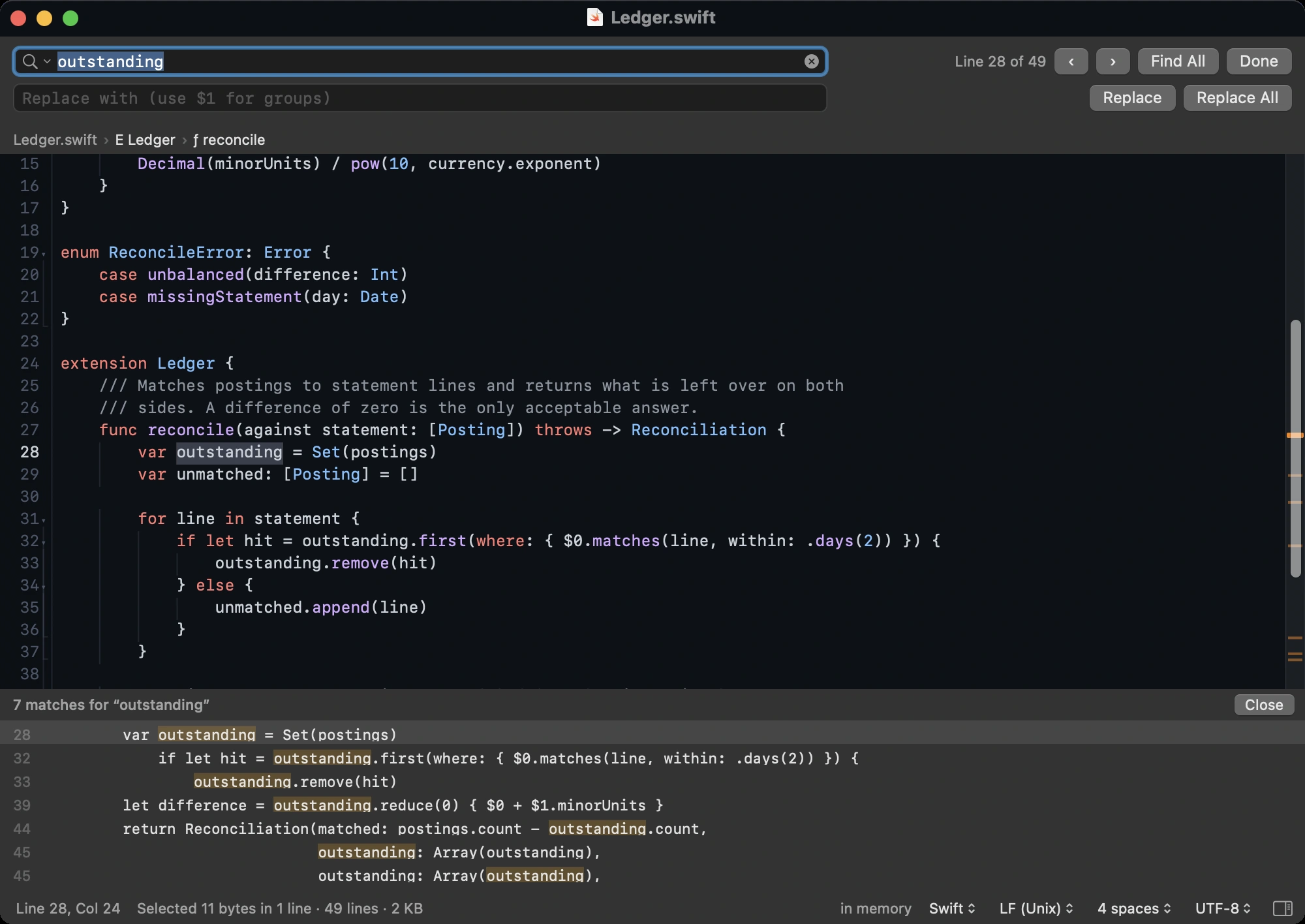
Wörtlich oder als regulärer Ausdruck, über ein Projekt oder über Dateien größer als der Arbeitsspeicher; viele Ersetzungen in einem Durchgang; nur die passenden Zeilen; Suchen gespeichert und auf jedem Ihrer Macs. Anleitung
Code an seiner Form finden
print(:[was]) findet jeden Aufruf von print, egal mit welchen Argumenten, und
if (:[bed]) { :[rumpf] } findet die ganze Anweisung. Klammern in einem String oder
Kommentar zählen nicht mit, und die Ersetzung setzt zurück, was jedes Loch gefangen hat.
Mehrere Cursor, Blockbearbeitung, Teilung
⌥-Klick und ⌥-Ziehen, ein Widerrufen-Schritt für eine ganze Serie, rechteckige Auswahl, zwei Bereiche auf einem Dokument, Dutzende Textbefehle, und jeder davon frei belegbar.
Für die Hände, die ihn kennen
Normal, Einfügen und Visuell; Zähler, Bewegungen und Textobjekte; Register, Marken,
Makros und . zum Wiederholen. Er bearbeitet dasselbe Dokument wie alles andere,
also gibt es einen einzigen Widerrufen-Verlauf — und ⌘ gehört weiter den Menüs.
Die Form des Codes, daneben
Eine Reihe für jede Zeile, nie zu einem grauen Fleck gestaucht. Lesezeichen und Suchtreffer sind an den Rändern markiert, und wer auf eine Reihe zeigt, sieht die Funktion, in der sie steht.
Ein Log lesen wie ein Log
Erkannt an seinen Zeilen, nicht am Namen. Zeiten, Stufen, IP-Adressen und Exceptions eingefärbt; Fehler an der Bildlaufleiste markiert; ein Stacktrace bleibt beim Fehler, der ihn ausgelöst hat; Nur Fehler zeigen und Gehe zu Uhrzeit 14:03. Anleitung
Die Leertaste, im Finder
Drücken Sie sie auf einem Mainframe-Abzug, einer 8-Bit-Notiz oder einer Satzdatei und sehen Sie den Text — mit Zeichensatz, Zeilenenden und Satzformat in der Überschrift — statt der Wand aus Fragezeichen, die das System zeigt.
EditorConfig, Git, ein Projektbericht
Die Regeln des Projekts gehen den persönlichen Einstellungen vor. Änderungsbalken und Autorenspalte neben dem Text, ein ganzes Repository-Fenster — Commit, Verlauf, Branches, Beiseitegelegtes — und ein Bericht über Zeichensatz und Zeilenende jeder Datei, gefiltert auf die sieben, die anders sind als die anderen.
LSP, Linter, Formatierer, Skripte
Ein Client für Sprachserver, Linter- und Formatierer-Befehle pro Sprache und ⌥⌘R, um das Skript auszuführen, das Sie gerade bearbeiten — mit einem eigenen Formatierer, wenn keiner installiert ist.
Jede Schrift, und was sie kann
Jede Schrift auf dem Mac, in jeder Größe und Laufweite, mit den Funktionen, die sie mitbringt — Kapitälchen, Mediävalziffern, Alternativformen, Gewicht und Breite einer variablen Schrift.
Swift, und nichts dazu gebündelt
Eine macOS-App, geschrieben in Swift: keine Java-Laufzeit zu installieren, kein Electron, keine Kopie eines Browsers im Download. Ein Download von 8 MB, gebaut für Apple Silicon.
Nichts geht verloren
Einmal getippt. Und es ist noch da.
Das Beenden fragt nie. Das Schließen eines Fensters fragt nie. Nichts, was Sie tippen, landet in der Datei, bevor Sie sichern, und nichts, was Sie tippen, geht verloren, weil Sie etwas Gewöhnliches getan haben. Text verschwindet nur, wenn Sie Nicht sichern antworten — denn dann hat es jemand so gewollt.
Widerrufen, sogar nach dem Beenden
Fenster schließen, beenden, den Mac neu starten. Wenn das Fenster zurückkommt, kommen seine Schritte mit: ⌘Z nimmt immer noch zurück, was Sie gestern getan haben.
Genau so zurückkommen, wie Sie gegangen sind
Eine neue Datei, in die Sie getippt haben, und eine bearbeitete, aber nicht gesicherte Datei kommen beide zurück, wie sie waren — dasselbe Fenster vorn, derselbe Tab ausgewählt. Das Beenden sollte keine Entscheidung über Ihre Arbeit sein, und ein Dialog, der fragt, ob Sie sie behalten wollen, ist genau diese Entscheidung in Verkleidung.
Der Fall, der anderswo Arbeit kostet
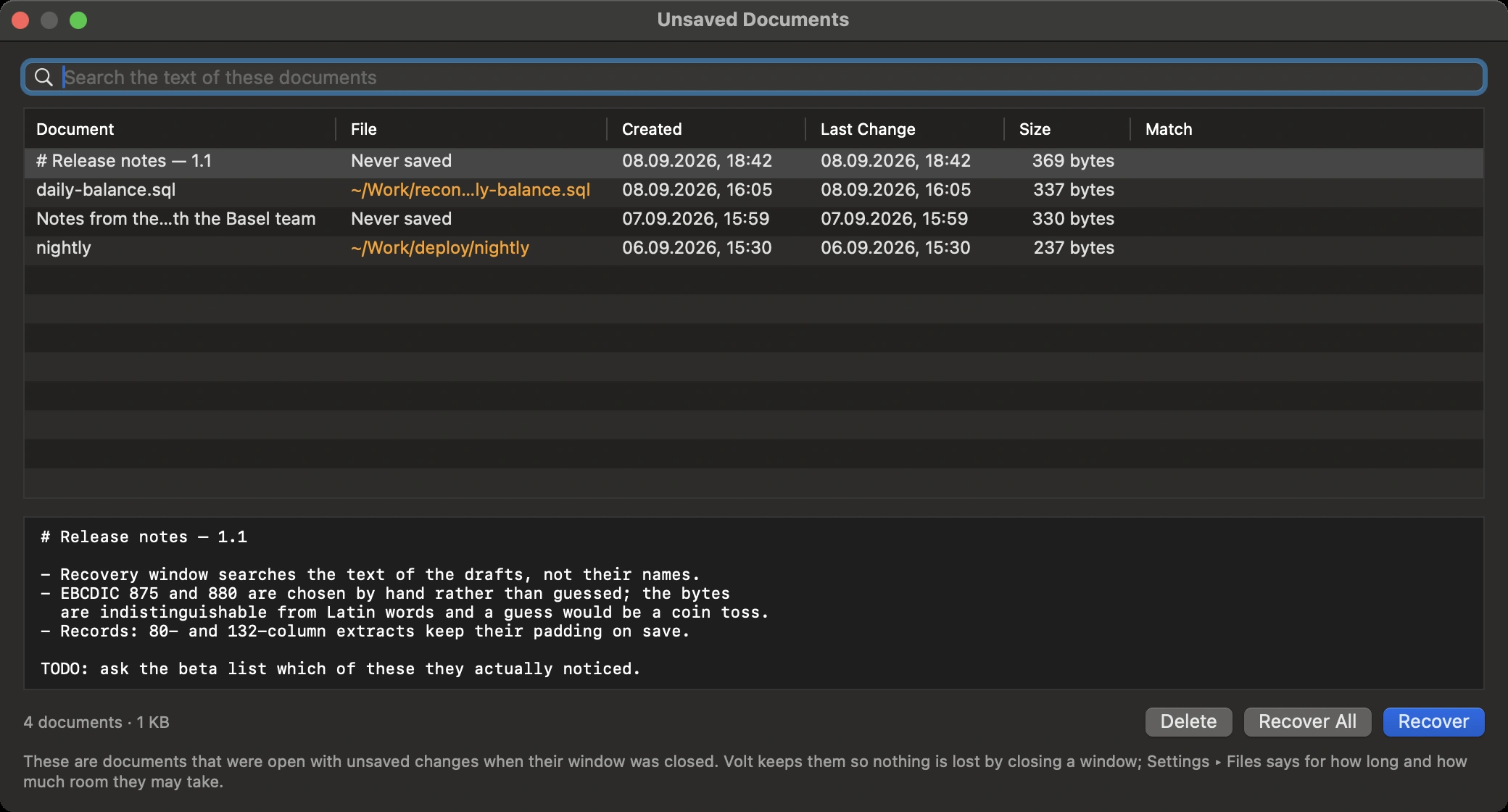
Ein Fenster mit ungesichertem Text darin nahm diesen Text früher mit. Hier wird er zur Seite gelegt, und Ungesicherte Dokumente wiederherstellen listet auf, was wartet — eine Woche lang, oder so lange Sie einstellen.
Ein Fenster, das den Text durchsucht
Fast alle heißen Ohne Titel, also bringt es nichts, die Namen zu durchsuchen. Dieses Fenster durchsucht, was darin steht, listet jeden Treffer mit seiner Zeile und öffnet die Vorschau dort. Neben jedem Entwurf: zu welcher Datei er gehört, wann er entstand, wann er sich zuletzt änderte, wie groß er ist, und die erste Seite des Textes.
Auch eine große Datei wird behalten
Arbeit in einem noch offenen Fenster wird behalten, egal wie groß und egal, was die Grenzen sagen. Eine Grenze betrifft einen Ordner alter Kopien, nie die Datei, in die gerade getippt wird. Muss der Ordner schrumpfen, gehen die größten Entwürfe zuerst — einen großen zu verlieren ist ein Verlust, die hundert kleinen, die er wert war, wären hundert.
Er merkt es, und sagt es
Ist nichts ungesichert, lädt sich eine auf der Festplatte geänderte Datei selbst neu und behält Cursor und Position — ein paar Millisekunden, sogar bei 4 GB. Mit ungesicherten Änderungen fragt er stattdessen. Und ein Entwurf, der zu einer Fassung der Datei gehört, die es nicht mehr gibt, wird so markiert, statt still über die Arbeit eines anderen gelegt zu werden.
Sichern, wenn Sie weggehen
Der Wechsel zu einem anderen Fenster, Tab oder Programm kann die Datei schreiben. Standardmäßig aus, denn jemandes Datei zu schreiben, weil er woanders hingeklickt hat, ist eine Überraschung — und eingeschaltet lässt er die Fälle aus, die schiefgehen würden: ein Dokument, das nie gesichert wurde, eine geschützte Datei, eine, die jemand anderem gehört.
Gemeinsam, und anderswo
Eine Datei mit jemandem bearbeiten. Eine Datei auf einem Server bearbeiten.
Teilen Sie eine Datei in iCloud Drive, und wen Sie einladen, bearbeitet denselben Text auf seinem Mac — seine Änderungen kommen in Ihrem Fenster an, sobald er sichert. Oder öffnen Sie von hier aus eine Datei auf einem Rechner im Netz und lassen ⌘S sie dorthin zurückschreiben.
Jemanden in die Datei einladen
Ablage ▸ Teilen … bietet für eine Datei in iCloud Drive gemeinsames Bearbeiten an. Eine Datei, die noch nicht in iCloud Drive liegt, kann erst dorthin bewegt werden; eine, die nur zum Lesen mit Ihnen geteilt ist, öffnet schreibgeschützt und folgt trotzdem dem, was ihr Besitzer sichert.
Ihre Änderungen kommen an; Ihre bleiben
Was die anderen sichern, landet im Text auf dem Bildschirm; Ihr Cursor und Ihre Auswahl bleiben bei denselben Wörtern, und die ganze Ankunft ist ein Schritt von Widerrufen. Änderungen in verschiedenen Zeilen — oder in verschiedenen Wörtern einer Zeile — bleiben beide erhalten.
Am Rand markiert, mit Namen
Jede Zeile, die eine Zusammenführung gebracht hat, ist am Rand und an der Bildlaufleiste markiert, und der Zeiger darauf sagt Geändert von Anna um 10:42. Die Statusleiste sagt, wer die Datei teilt und wer sie zuletzt geändert hat.
Sichern überschreibt nie etwas Neueres
Eine geteilte Datei sichert sich kurz, nachdem Sie aufhören zu tippen. Hat jemand gesichert, seit Ihr Fenster zuletzt mit der Datei übereinstimmte, wird seine Änderung zuerst eingearbeitet — und haben zwei Macs gleichzeitig gesichert, wird jede Stelle markiert, an der sich die Fassungen unterscheiden.
benutzer@host:/etc/nginx.conf
Ablage ▸ Entfernt öffnen … listet die Verzeichnisse des Servers, während Sie tippen, und ⌘S
schreibt die Datei zurück. Es nutzt das ssh auf Ihrem Mac, mit Ihren eigenen Schlüsseln und
~/.ssh/config; ein Passwort wird einmal abgefragt und kann im Schlüsselbund
bleiben. Anleitung
Oder der Server hat gar keine Shell
Ablage ▸ FTP… ist ein Fenster wie im Finder: Ihre Server links, deren Ordner rechts, Dateien per Drag-and-drop in beide Richtungen, Doppelklick zum Öffnen und ⌘S zum Zurückschicken. Anleitung
Ein Abbruch kostet nichts
Ein entferntes Sichern kommt entweder ganz an oder lässt die Datei, wie sie war — nie die Hälfte der neuen —, und die Datei behält ihre Rechte. Ein entferntes Fenster kommt morgen wieder, mit allem Ungesicherten genau so, wie es war.
Ihre Suchen, Modi und Snippets
Gesicherte Suchen, Sprachmodi und Snippets folgen Ihnen über ein optionales Konto, jedes mit Version und Datum — der reguläre Ausdruck, den Sie auf einem Mac gebaut haben, wartet auf dem anderen.
Hervorhebung und Farbschemata
Farben aus einer Datei, die Sie bearbeiten können
Hundertdreiundzwanzig Sprachen, fünf Farbschemata im Lieferumfang, und beides ist reiner Text, den Sie ändern können. Wählen Sie eines — das Fenster unten ist mit denselben Farbwerten gezeichnet, die der Editor mitbringt.
// Ein Farbschema ist JSON. Was fehlt, wird geerbt.
import Foundation

struct Theme: Codable {
    let name: String
    let appearance: Appearance
    var syntax: [Token: Colour] = [:]

    @discardableResult    func colour(for token: Token) -> Colour {
        syntax[token] ?? appearance.fallback(token)
    }
}

let paper = try Theme(named: "Paper")  // 13 Farben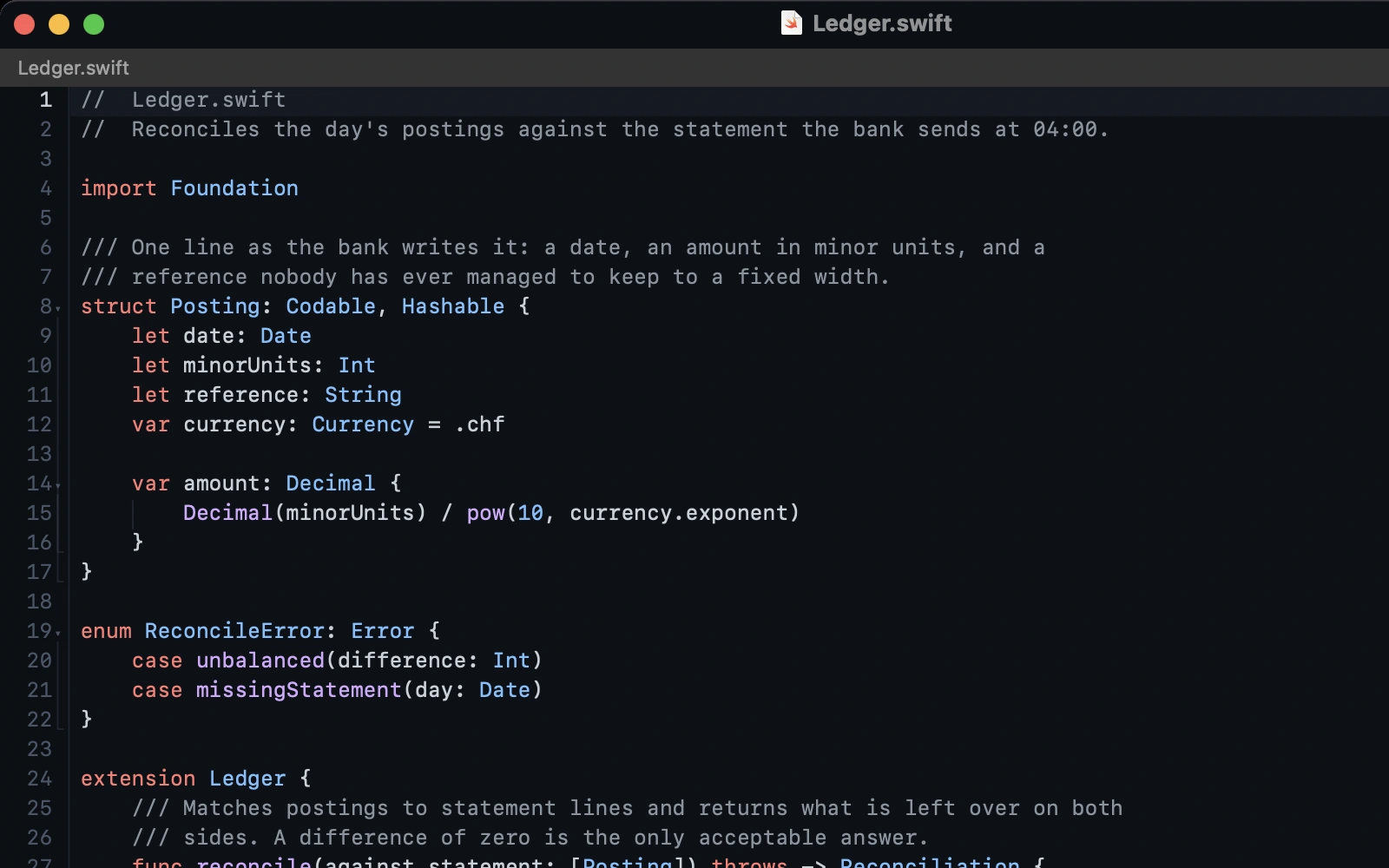
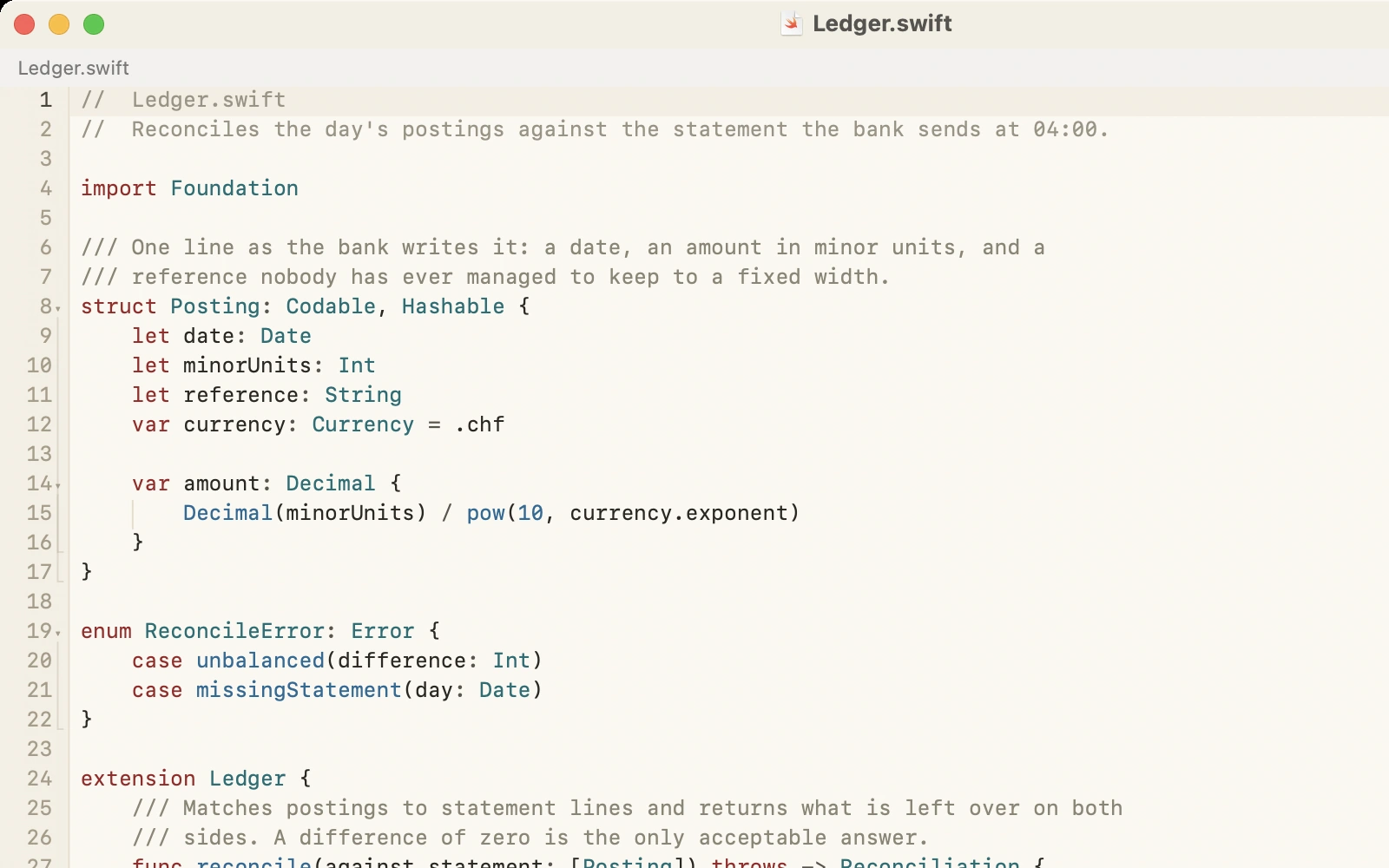
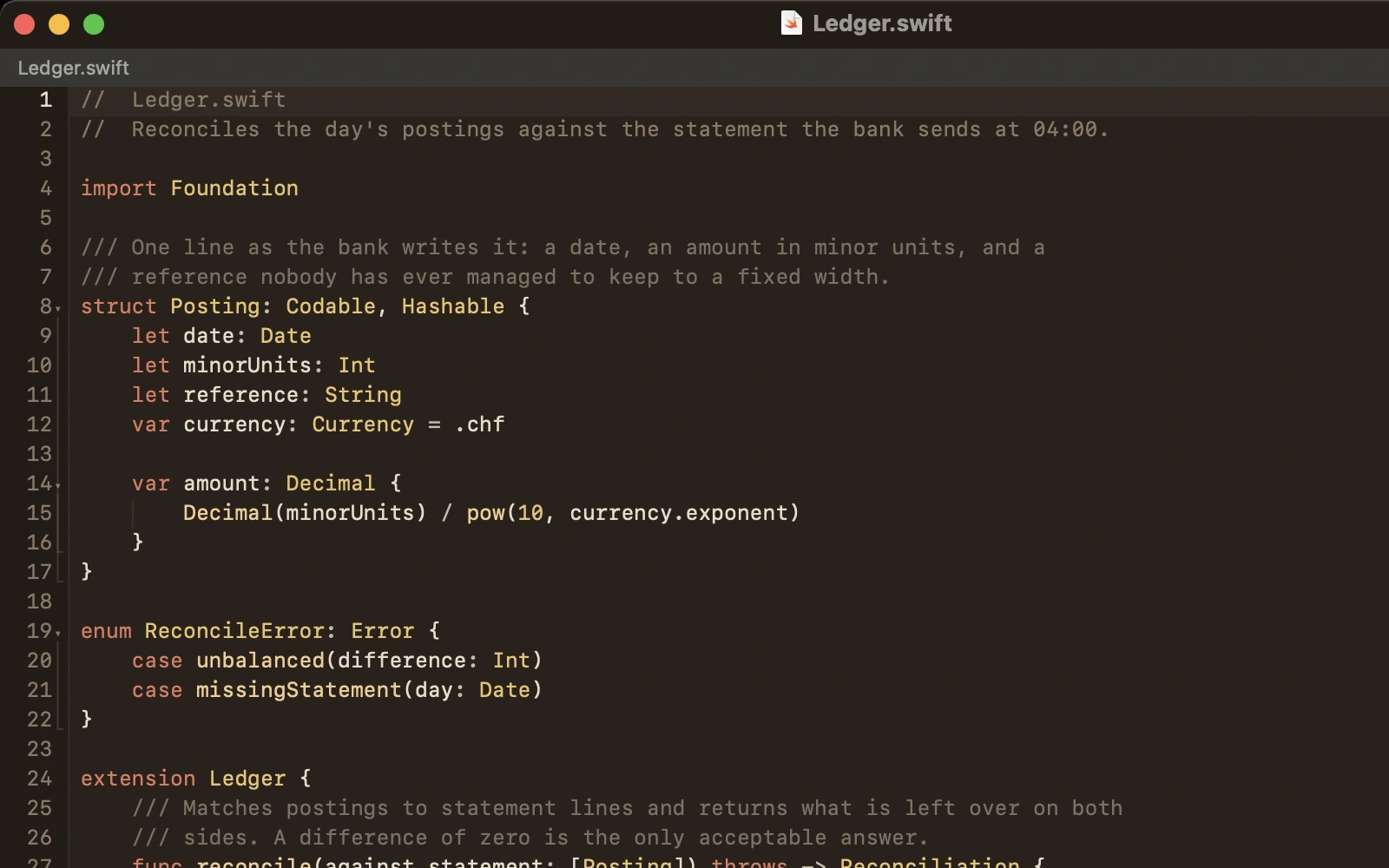
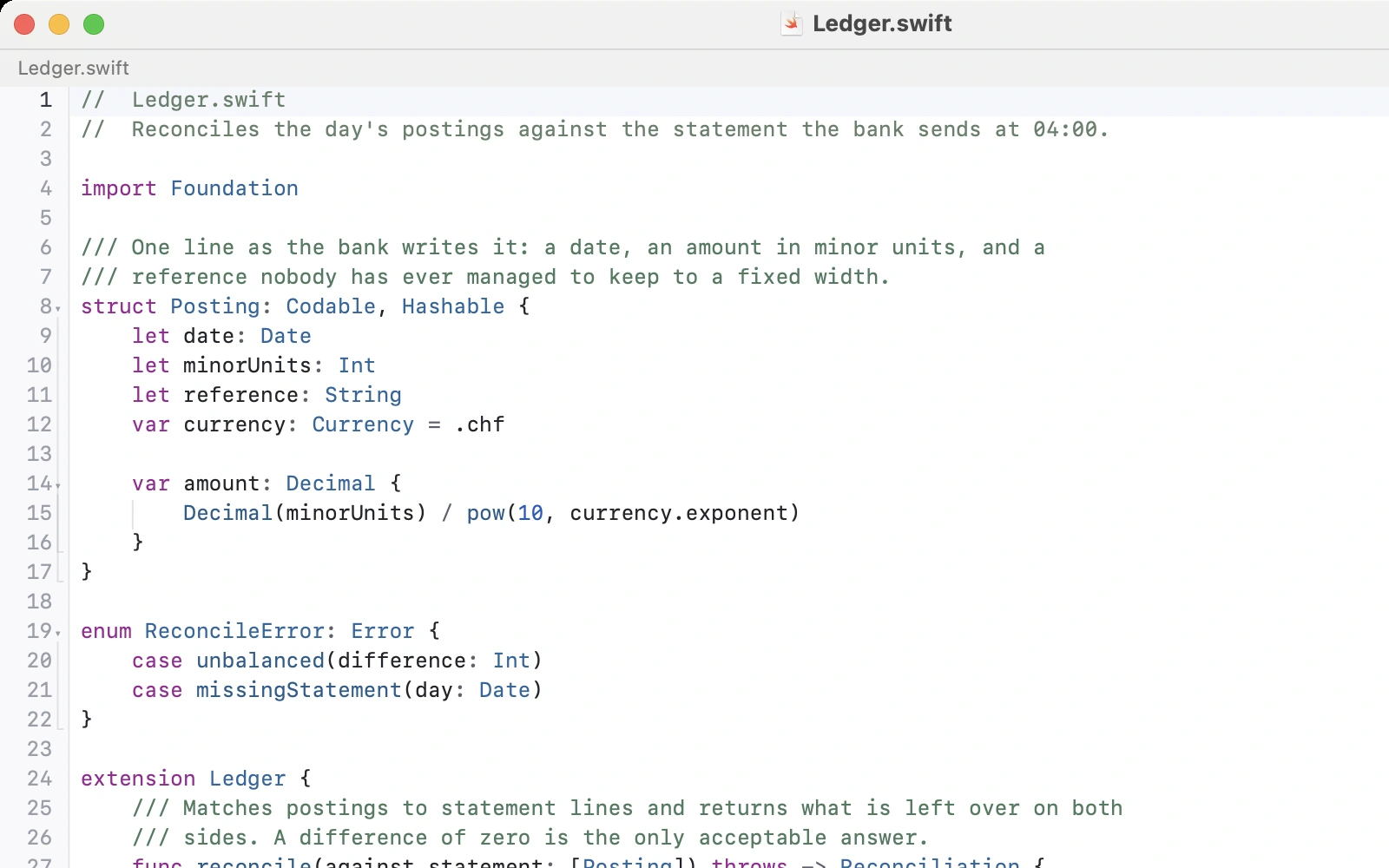
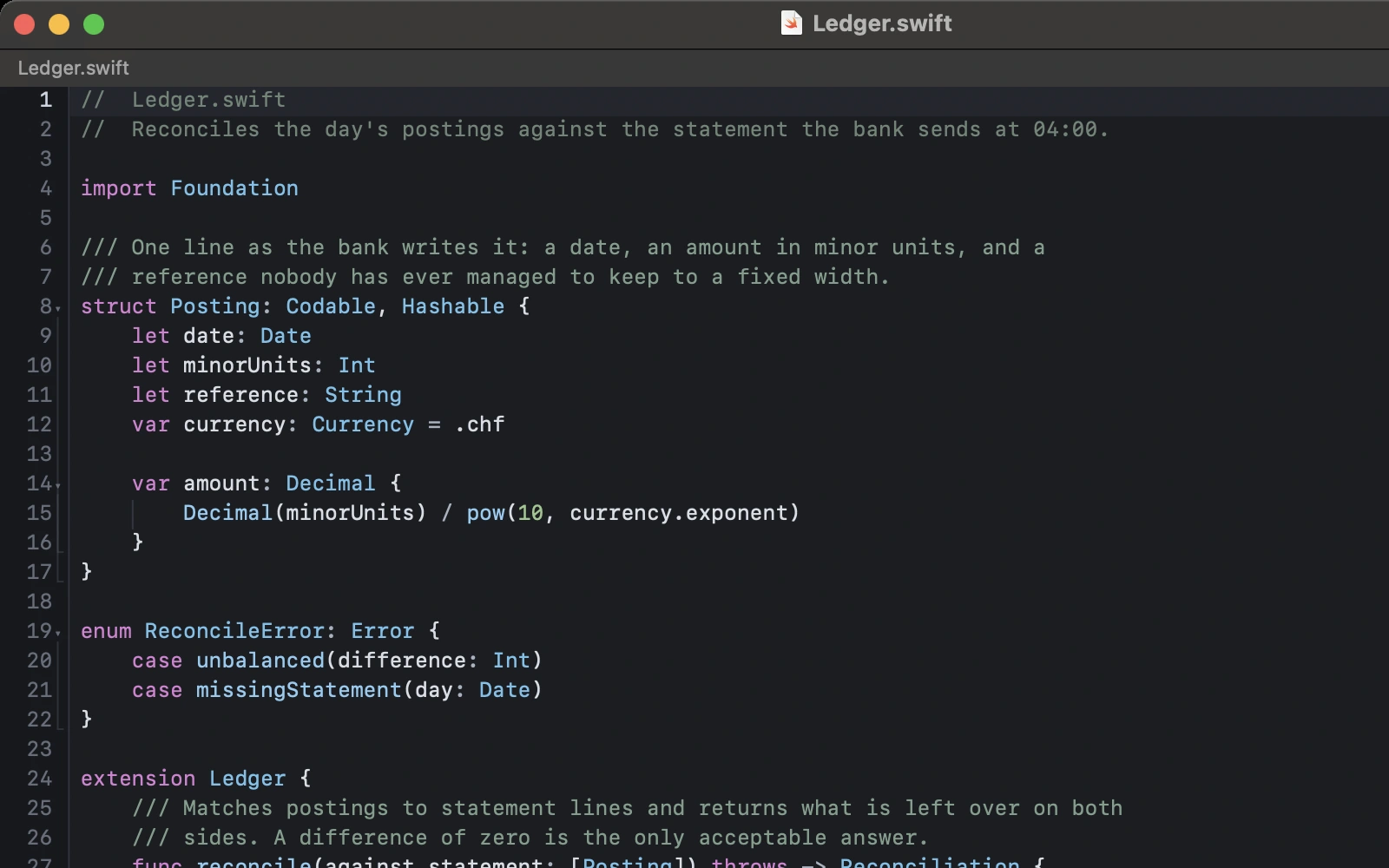
Fünf Farbschemata sind dabei: Light, Dark, Paper, Midnight und Coffee. Das gewählte färbt das ganze Fenster — Titelleiste, Zeilennummern und Seitenleisten, nicht nur den Text.
JSON, oder ein Farbfeld
Ein Farbschema ist eine .volttheme-Datei: benannte Farben in Hex, und was fehlt,
wird von Hell oder Dunkel geerbt. Oder öffnen Sie den Farbschema-Editor, der die Farbfelder
über einen echten Editor mit echtem Code legt, und sichern Sie, was Sie gebaut haben.
Eine hinzufügen, ohne auf eine Version zu warten
Eine Sprache ist eine .voltmode-Datei — Schlüsselwörter, Kommentare,
String-Begrenzer, Einrückung, Faltung, Gliederung. In einen Ordner legen, und sie ist da.
Mit der id einer eingebauten Sprache ersetzt sie diese. Kein Plug-in-System, keine Signatur,
nichts zu installieren.
Einfärben, was in Ihren Dateien zählt
Ein Modus kann reguläre Ausdrücke mitbringen, die obenauf gemalt werden: eine IP-Adresse in
einem Log, der Name in einem name = wert-Paar, TODO in einem
Kommentar. Eine Regel färbt reinen Text oder eine benannte Art — so kann nichts einen Kommentar
aussehen lassen wie etwas anderes.
Templates werden gelesen als das, was sie enthalten
ERB, EEx, EJS und PHP in HTML: Die Seite wird als Seite gelesen und jede
<% … %>-Insel als die Sprache darin, auch über mehrere Zeilen. Die
Gliederung eines Templates ist die Gliederung der Sprache darin.
Keine Endung, kein Problem
Ein Skript namens deploy ist das, was seine #!-Zeile sagt.
.zprofile wird am ganzen Namen erkannt. Bei .m wird gefragt, ob es
Objective-C oder MATLAB ist. T-SQL und PostgreSQL werden auseinandergehalten, und CSV und TSV
bekommen einen eigenen Modus.
Paletten für Farbenblinde, und Kontrast erhöhen
Helle und dunkle Paletten auf der Achse Blau gegen Orange, ausgewählt, indem Kandidaten durch Simulationen von Deuteranopie, Protanopie und Tritanopie liefen — und die Testsuite lässt den Build scheitern, wenn ein Paar nicht mehr unterscheidbar ist. „Kontrast erhöhen“ von macOS wirkt, sobald es eingeschaltet wird.
Ein Blick hinein
So sieht er aus, wenn Sie damit arbeiten
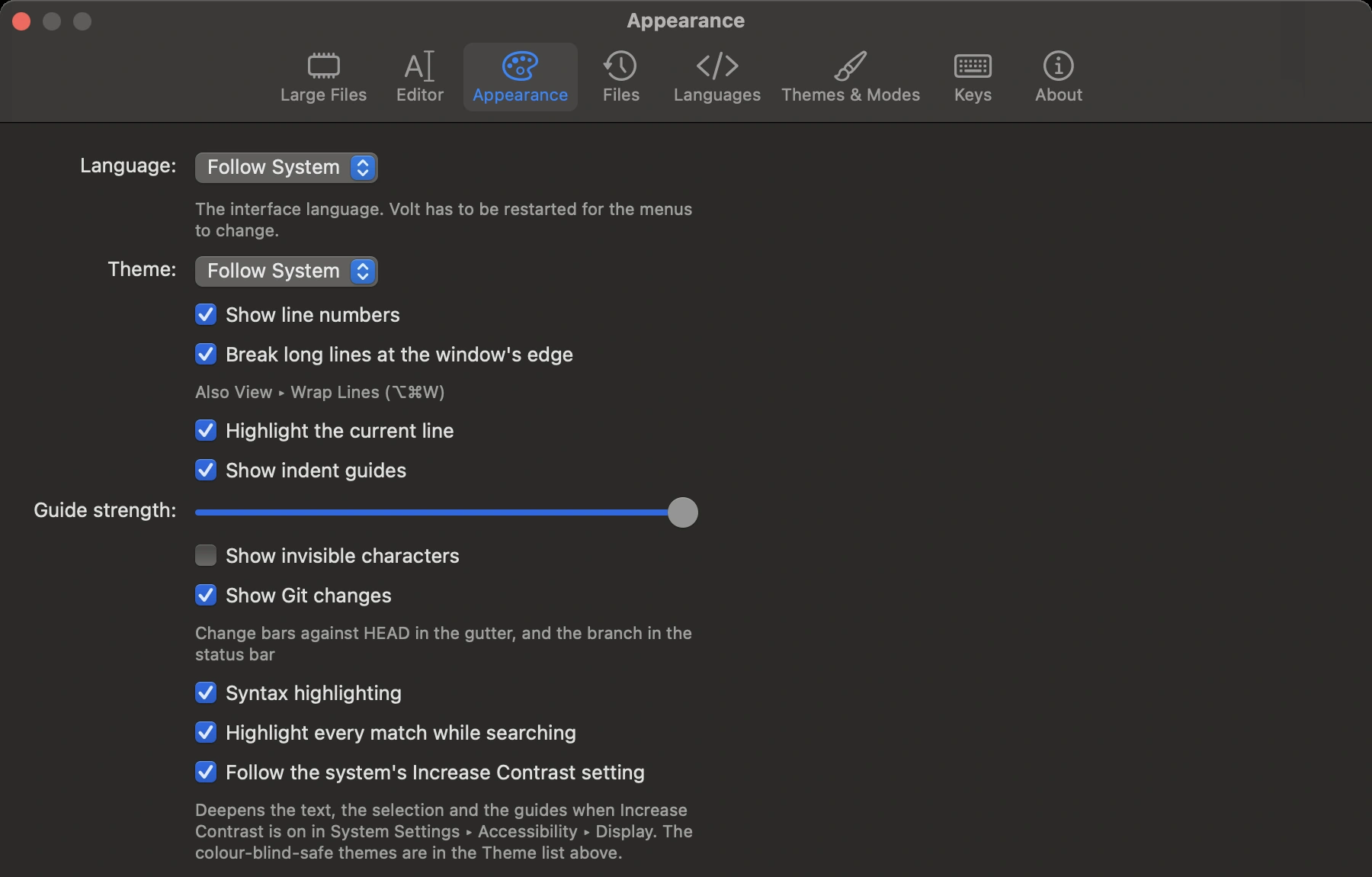
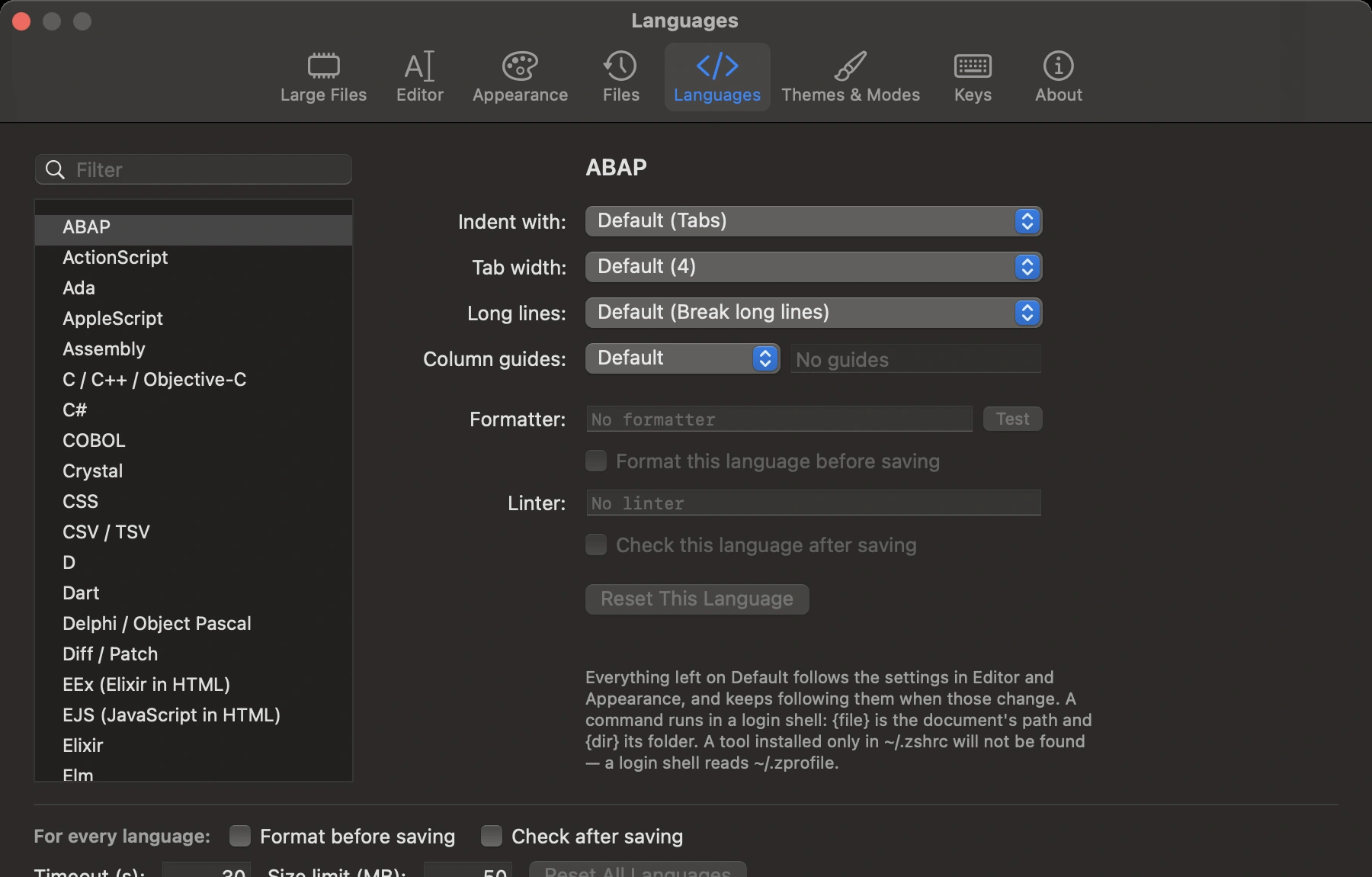
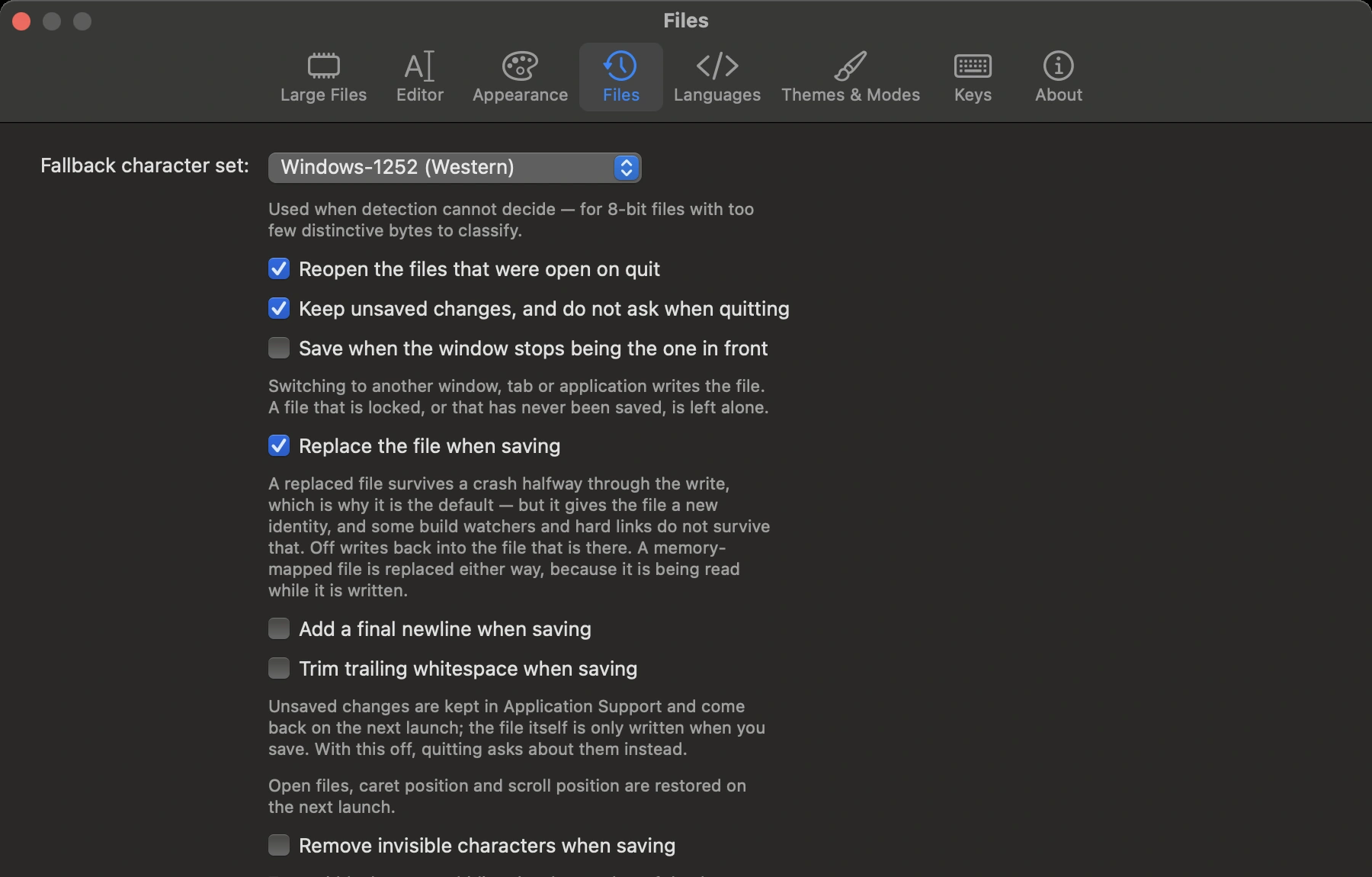
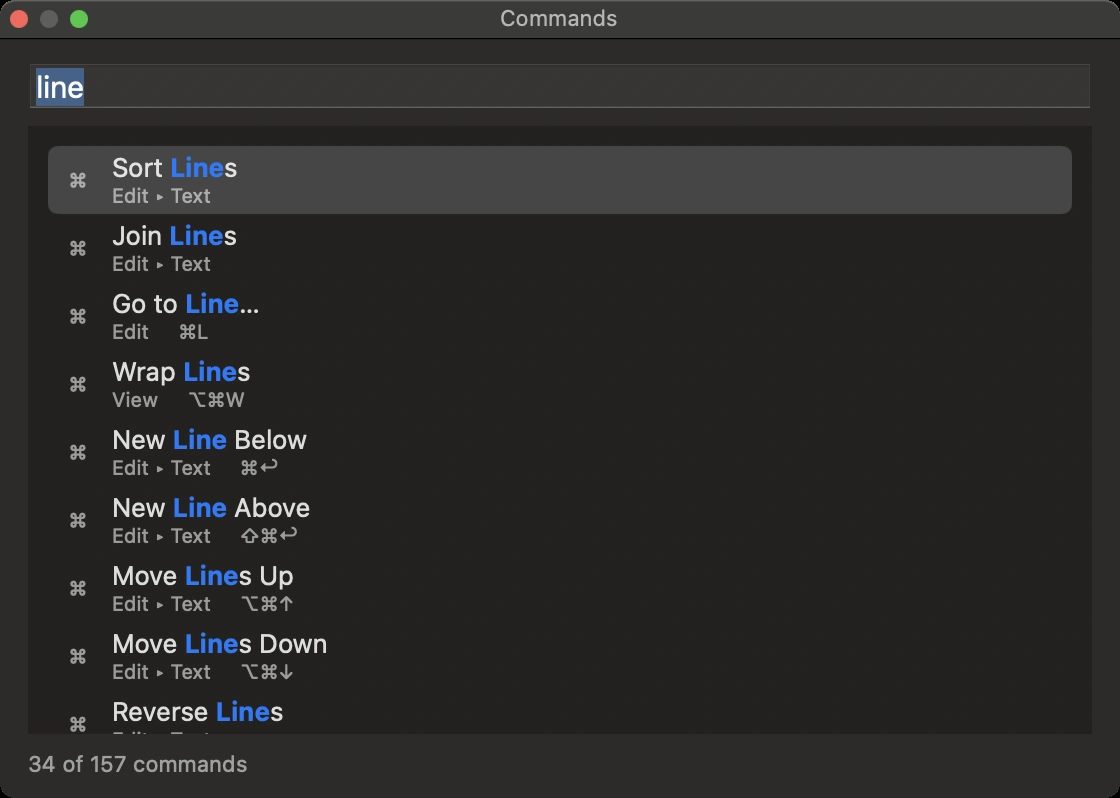
Vier der Orte, an denen Sie wirklich Zeit verbringen. Nichts davon steckt hinter einer Konfigurationsdatei, und nichts braucht eine. (Die Bilder zeigen die englische Oberfläche; Volt gibt es auch auf Deutsch.)
Anleitungen
Die Aufgabe, wegen der Sie hier sind
Jede beantwortet eine Frage vollständig — was die Werkzeuge auf Ihrem Mac schon können, wo sie aufhören und was Volt dazugibt. Alle sechzehn Anleitungen.
Notepad++ für Mac
Was stattdessen — und jede Notepad++-Gewohnheit, Punkt für Punkt, in Volt.
Große Dateien auf dem Mac öffnen
Was less, tail und split können, warum die meisten Editoren einfrieren, und die Messwerte.
Eine große CSV-Datei öffnen
Jenseits der Million Zeilen einer Tabellenkalkulation: Trennzeichen, Zeichensätze, Tabelle, Filter.
Logdateien lesen
Nach Stufe einfärben, auf Fehler filtern, zu einer Uhrzeit springen, einer wachsenden Datei folgen.
Ein FTP- und SFTP-Client, der bearbeitet
Drag-and-drop mit dem Finder, Abgleich, fortgesetzte Übertragungen, Rechte.
Ein Git-Client im Editor
Einzelne Änderungen vormerken, Commit, Verlauf, Branches, Beiseitegelegtes.
Eine Datei in UTF-8 umwandeln
Den echten Zeichensatz herausfinden und umwandeln, ohne einen Buchstaben zu verlieren.
EBCDIC unter macOS
62 Codepages, das Zeilenende NEL, und warum Griechisch und Kyrillisch nie geraten werden.
Volt im Vergleich
BBEdit, Sublime Text, VS Code, Vim und less — auch dort, wo Volt die falsche Wahl ist.
Fragen
Was zuerst gefragt wird
Wie kann er eine Datei von 4 GB sofort öffnen?
Weil er sie ab einer bestimmten Größe gar nicht liest (die ausführliche Antwort). Unterhalb dieser Größe — 64 MB als Voreinstellung, und das ist eine Einstellung — wird die Datei einfach gelesen; das ist schneller, als schlau zu sein. Darüber schaut das Öffnen etwa ein Megabyte an, genug für Zeichensatz und Zeilenende, und alles Weitere wird bei Bedarf erledigt: Scrollen, zu einer Zeile springen, Bearbeiten. Deshalb braucht eine Datei von 4,23 GB ein paar Megabyte Speicher statt 4,23 GB. Die Statusleiste sagt, was von beidem geschehen ist.
Was passiert mit meiner ungesicherten Arbeit, wenn ich beende oder ein Fenster schließe?
Nichts. Das Beenden fragt nie und verliert nichts: Eine neue Datei, in die Sie getippt haben, und eine bearbeitete, nicht gesicherte kommen beide genau so zurück, wie Sie sie verlassen haben — im selben Fenster, im selben Tab, samt Widerrufen-Verlauf. Das Schließen eines einzelnen Fensters — der Fall, der in den meisten Editoren Text kostet — legt die Arbeit zur Seite, und „Ungesicherte Dokumente wiederherstellen“ listet, was wartet, durchsuchbar nach dem, was darin steht. Text verschwindet nur mit „Nicht sichern“.
Können zwei Personen dieselbe Datei bearbeiten?
Ja, über iCloud Drive. Teilen Sie eine Datei über Ablage ▸ Teilen …, und die Eingeladenen bearbeiten sie auf ihren eigenen Macs. Was jeder sichert, kommt in den Fenstern der anderen an: Die Änderungen werden in den Text auf dem Bildschirm eingearbeitet, Ihr Cursor bleibt, wo er war, und jede Zeile, die jemand anderes geändert hat, ist mit Name und Uhrzeit markiert. Sichern überschreibt nie etwas Neueres.
Kann ich Dateien auf einem Server bearbeiten?
Auf vier Wegen (im Detail): per SSH von hier aus, von einem Server aus, auf dem Sie schon angemeldet sind, per FTP und FTP über TLS und per SFTP. Immer ist es ein gewöhnliches Fenster mit Ihren Einstellungen, Ihrer Hervorhebung und Ihrem Formatierer, und ⌘S schickt die Datei zurück.
Welche macOS-Version braucht er?
macOS 13 oder neuer, nativ gebaut für Apple Silicon.
Ist das ein Betrachter, oder kann ich diese Dateien bearbeiten?
Bearbeiten. Ein Einfügen oder Löschen wird gegen die Datei vermerkt, statt sie neu zu schreiben — ein Zeichen in eine Datei von 20 GB zu tippen kostet so viel wie in eine kleine. Das Sichern ist ein einziger Durchgang, der Zeichensatz und Zeilenenden dabei umwandelt.
Was passiert mit einer Datei, die er nicht ganz versteht?
Er sagt es, statt zu raten. Die Erkennung meldet, welchen Zeichensatz sie gewählt hat und warum; eine Datei mit bidirektionalen Steuerzeichen warnt beim Öffnen; eine griechische EBCDIC-Datei wird nie geraten, weil ihre Bytes von gewöhnlichen ASCII-Wörtern nicht zu unterscheiden sind — Sie wählen die Codepage, und sie liest sich einwandfrei.
Kann ich die Farben ändern oder eine Sprache hinzufügen?
Beides, und beides ist reiner Text. Ein Farbschema ist eine .volttheme-Datei mit
benannten Farben; was fehlt, wird geerbt. Eine Sprache ist eine .voltmode-Datei —
Schlüsselwörter, Kommentare, Strings, Einrückung, Faltung, Gliederung —, und eine mit der id
einer eingebauten Sprache ersetzt diese. Dazu gibt es einen Farbschema-Editor mit Vorschau in
einem echten Editor.
Womit ist er gebaut, und wie groß ist der Download?
Nativ in Swift. Keine Java-Laufzeit, kein Electron und keine gebündelte Browser-Engine — die ganze App ist ein Download von 8 MB, gebaut für Apple Silicon. Das ist ein großer Teil des Grundes, warum er sofort startet und die Lüfter in Ruhe lässt.
Muss dafür etwas installiert sein?
Nein. Formatieren, Linten, Sprachserver und Git nutzen jeweils ein externes Werkzeug, wenn eines da ist, und sagen deutlich, wenn nicht. Ein Volt, der keine anderen Programme starten darf, öffnet, bearbeitet, sucht, hebt hervor, faltet, gliedert und sichert trotzdem.
Wie viel davon ist getestet?
Über 3.400 Prüfungen laufen bei jedem Build — Lesen, Bearbeiten, Zeichensätze, Suche,
Sichern und die Oberfläche bis hin zur Frage, ob die Bedienelemente einer Einstellungsseite
bündig stehen. Die Testsuite steckt in der App selbst: Volt --selftest.
Was passiert nach den sieben Tagen?
Der Build öffnet keine Dateien mehr und sagt das; nichts, was Sie geschrieben haben, wird angerührt, und nichts wird deinstalliert. Laden Sie den aktuellen Build, und Sie haben weitere sieben Tage — jedes Update verlängert, und Updates kommen fast jede Woche.
Brauche ich ein Konto?
Nein. Die Beta lässt sich ohne Konto, ohne Anmeldung und ohne Lizenzschlüssel laden und nutzen. Ein Konto dient nur dazu, gesicherte Suchen, Sprachmodi und Snippets auf mehr als einem Mac zu haben, und es ist freiwillig.
Wie werde ich ihn wieder los?
Volt in den Papierkorb ziehen. Einstellungen, Farbschemata, Modi und Snippets liegen in einem Ordner unter Library ▸ Application Support ▸ Volt; wer diesen Ordner löscht, entfernt jede Spur, und außerhalb davon wird nichts installiert, außer Sie bitten um das Befehlszeilenprogramm.
Wird meine Arbeit irgendwohin geschickt?
Nein. Ihre Dateien bleiben auf Ihrem Mac und auf den Servern, die Sie selbst angeben, und der Editor arbeitet ganz ohne Netzwerk. Die App selbst schickt einmal täglich eine Nutzungszählung — ohne Namen, ohne Datei, ohne Getipptes —, die Sie abschalten können; die Datenschutzseite sagt genau, was.
Macht er meinen Mac langsamer?
Er ist ein Download von 8 MB ohne Laufzeit, ohne gebündelte Browser-Engine und ohne Hilfsprozesse, die im Hintergrund warten. Nur ein Sprachserver kostet nennenswert Speicher, und den schalten Sie pro Sprache ein.
Wann kann ich ihn haben, und was wird er kosten?
Er ist jetzt in der kostenlosen Beta: laden, keine Anmeldung nötig. Jeder Beta-Build läuft 7 Tage, jedes Update gibt weitere 7. Tragen Sie sich ein, um vom Erscheinen von 1.0 zu hören. Der Preis steht noch nicht fest; wer auf der Liste steht, erfährt ihn zuerst und wird vorher gefragt.
Kostenlose Beta
Probieren Sie ihn heute aus
Laden Sie die Beta jetzt, ohne Anmeldung. Wenn Sie dann vom Erscheinen von 1.0 hören wollen, hinterlassen Sie Ihre Adresse — und beantworten eine Frage dazu, was als Nächstes gebaut werden soll. Das ist kein Kummerkasten: Die Beta bewegt sich schnell, und was gewünscht wird, wird gebaut. Sagen Sie, was Ihr Editor nicht öffnet, und es wird das Nächste, das sich öffnet.
Kostenlose Beta · macOS 13 oder neuer, Apple Silicon · signiert und notarisiert, etwa 8 MB, ohne Konto, und er arbeitet ganz ohne Netzwerk · jeder Build läuft 7 Tage, jedes Update gibt weitere 7.